Контакты и
режим работы компании





Как выбрать монитор для Mac?
Выбор монитора – это непростая задача, поскольку существует множество производителей, моделей и параметров. Кроме того, это весьма ответственное дело, так как мониторы часто выбираются на 5-10 лет и более. Типы матриц, виды подсветок (LED, IPS, TN, OLED, VA) – важные параметры при выборе монитора, и для каждой задачи подходят разные типы дисплеев. Но сегодня речь пойдет не о типах дисплеев, а об их разрешении.

Теоретическая часть
Чтобы понять, почему так происходит, нужно разобраться в понятиях HiDPI и Retina. Рассмотрим эти термины на примере дисплея, установленного в iMac 4K с диагональю 21 дюйм. Физическое разрешение 21-дюймового 4K дисплея iMac составляет 4096×2304 пикселей (219 PPI). Однако пользователь видит адаптированное изображение, соответствующее разрешению 2048×1152 (110 PPI), что вдвое меньше физического разрешения матрицы, но с высокой детализацией. Этот режим называется HiDPI или изображение высокой чёткости. У Apple для этого есть своё название – Retina. Высокая чёткость достигается за счёт объединения четырёх физических пикселей в один видимый. Если бы на 21-дюймовом 4K дисплее изображение выводилось в нативном (родном) разрешении 4096×2304 (219 PPI), то шрифты, кнопки и другие элементы системы выглядели бы слишком мелкими и трудно читаемыми.

Для того чтобы macOS выглядела одинаково на дисплеях с разной диагональю и разрешением, Apple привязала размеры элементов интерфейса к параметру PPI. Интерфейс macOS выглядит “правильно”, когда видимая плотность пикселей (PPI) имеет значение, близкое к 110. Именно такое значение PPI используется на всех дисплеях компьютеров Apple. Поэтому пользователь не ощущает дискомфорта, переключаясь между 13-дюймовым MacBook Air и 27-дюймовым iMac.
Для определения значения PPI для любого монитора, существует специальный калькулятор. В него нужно ввести видимое разрешение экрана и его диагональ.
Практическая часть
Подключив новый монитор к Mac, вы можете столкнуться с одной из трёх проблем:
- Интерфейс macOS окажется мелким.
- Интерфейс macOS окажется крупным.
- Интерфейс macOS окажется мутным.
Почему интерфейс macOS мелкий?
Если разрешение монитора высокое (4K или 5K), а система выводит изображение в нативном режиме, значение PPI может оказаться намного выше эталонного значения в 110 пунктов. Большинство 27-дюймовых 4K-мониторов имеют разрешение 3840×2160 пикселей, при этом PPI будет равно 163. В таком разрешении интерфейс macOS будет очень мелким.
Почему интерфейс macOS крупный?
Если для того же монитора попытаться масштабировать разрешение с 3840×2160 до совместимого с Retina, то его надо будет уменьшить по горизонтали и вертикали в два раза (каждый видимый пиксель будет состоять из четырёх физических). При этом PPI получит значение 82, а видимое разрешение составит 1920×1080 пикселей. Для 27-дюймового дисплея это уже слишком мало, и картинка будет казаться крупной и очень “зернистой”.
Почему интерфейс мутный?
Если в высоком разрешении элементы изображения выглядят мелко, а в режиме Retina – картинка получается крупной и “зернистой”, то можно попытаться масштабировать картинку до другого удобного разрешения. Например, сделать из 3840×2160 не “зернистые” 1920×1080, а подходящие для 27 дюймов 2560×1440, при которых PPI будет равен 109. Большинство мониторов позволяет это сделать. Вы можете выбрать любое масштабирование изображения в настройках macOS, но если оно не будет ровно в два раза меньше нативного разрешения экрана, то картинка станет немного мутной. Это происходит потому, что физическое количество пикселей всегда чётное и безболезненно делится только на два. При произвольном масштабировании один видимый пиксель будет выводиться не целым, а десятичным количеством пикселей. Например, не матрицей 2×2 пикселя, как при Retina, а 1.5×1.5 пикселя, что невозможно в принципе, так как физический пиксель поделить нельзя.

Чтобы выйти из такой ситуации, видеосистема закрашивает соседние пиксели в оттенок основного. Это приводит к появлению замыленности, которую особенно хорошо видно на шрифтах и линиях толщиной в один пиксель.
Выбираем правильный монитор для Mac
Выбирая внешний монитор для Mac, ориентируйтесь на плотность видимых пикселей – PPI. Этот параметр зависит от диагонали и разрешения, в котором вы собираетесь работать. Чтобы иконки, шрифты и кнопки выглядели так же, как на MacBook или iMac, PPI должен быть в районе 110. Если PPI будет больше 110, то изображение будет мелким. Если у вас чуть посажено зрение или монитор стоит далеко, можно брать монитор с 90 PPI. Ниже этого значения не опускайтесь.
Для монитора 27 дюймов лучше искать модель с разрешением не 3840×2160, а 5120×2880. В Retina режиме его видимое разрешение будет 2560×1440, что соответствует 109 PPI. Бюджетный вариант – 27-дюймовый монитор с разрешением 2560×1440 (2K). Масштаб интерфейса на таком мониторе будет выглядеть так, как задумала Apple, а полезная площадь будет максимальной.
Для монитора с диагональю 24 дюйма можно выбирать модель с разрешением 3840×2160. Видимое разрешение будет 1920×1080, что соответствует 91 PPI, что приемлемо для 24 дюймов.
Для диагонали 21 дюйм идеально подходит разрешение 4096×2304 (218 PPI). В режиме Retina вы получите видимое разрешение 2048×1152 (109 PPI). Бюджетный вариант – 21-дюймовый монитор 1920×1080 (102 PPI). Картинка будет выглядеть хорошо и не слишком зернисто. Это хороший вариант для дополнительного монитора.
Сравнительная подборка популярных диагоналей и разрешений в виде таблицы

На что ещё обратить внимание при выборе монитора для Mac
- Возможность зарядки по кабелю USB-C: Монитор с поддержкой зарядки по USB-C позволяет передавать изображение и заряжать ноутбук по одному кабелю, что значительно упрощает использование и уменьшает количество проводов на рабочем столе.
- Дополнительные порты: Наличие дополнительных портов (USB-A, USB-C и другие) в мониторе позволяет подключать внешние накопители, микрофоны и другую периферию без необходимости использовать дополнительный хаб. Это удобно и избавляет от необходимости покупать дополнительные устройства.
- Частота обновления экрана: Мониторы с частотой обновления выше 60 Hz обеспечивают более плавное изображение, что особенно важно для тех, кто работает с графикой или видео, а также для геймеров. Высокая частота обновления делает картинку более приятной для глаз и снижает нагрузку на зрение.
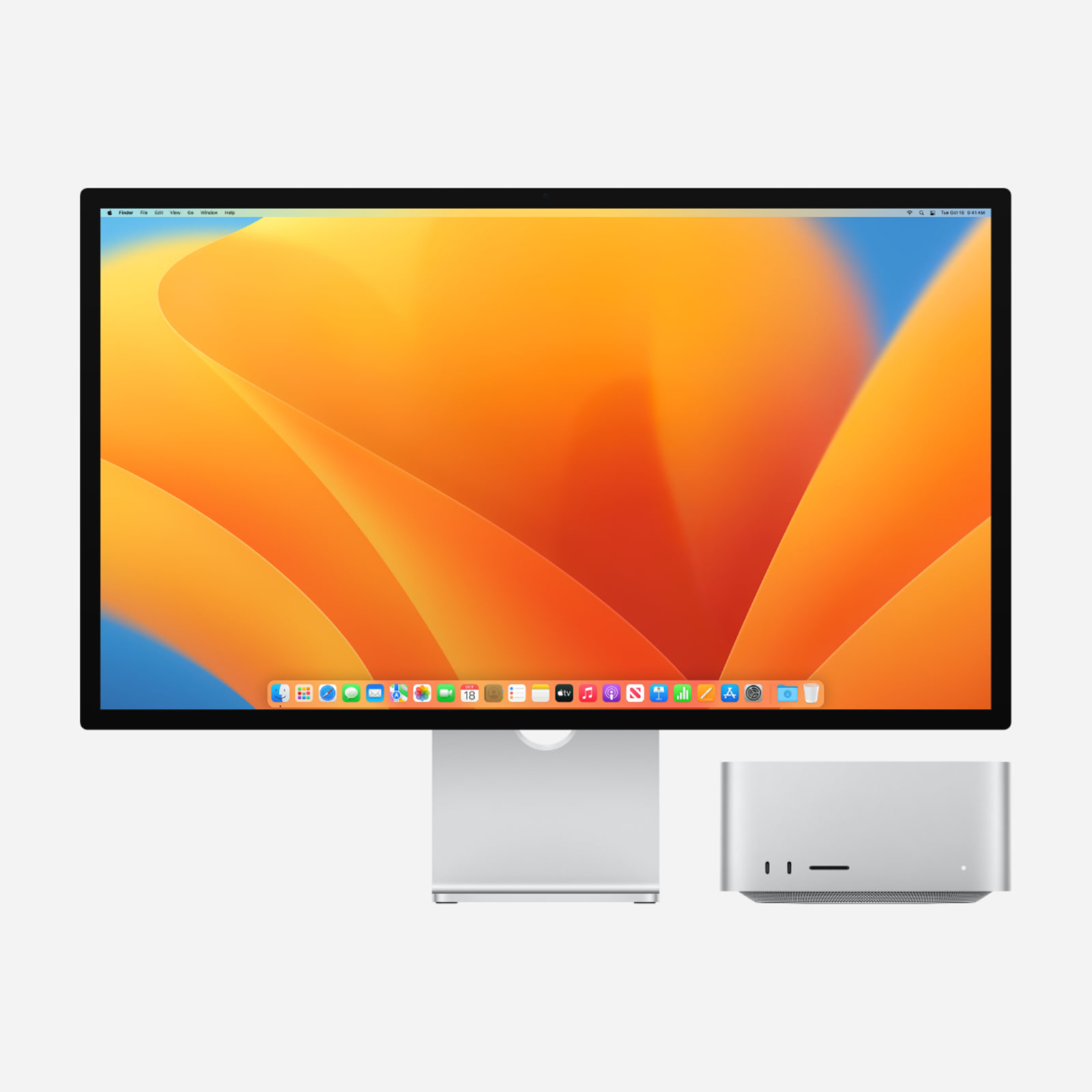
Существуют мониторы, разработанные специально для работы с Mac. Эти дисплеи обладают оптимальным разрешением и плотностью пикселей (PPI), встроенными качественными динамиками, камерой и дополнительными портами. Кроме того, они поддерживают автоматическую регулировку яркости и позволяют управлять яркостью и громкостью с помощью специальных клавиш на клавиатуре Mac. И, конечно, существуют мониторы Apple, которые идеально совместимы с компьютерами Mac. Они имеют все перечисленные преимущества, изготовлены из качественных материалов и обладают великолепным дизайном.