 Контакти та
режим роботи компанії
Контакти та
режим роботи компанії



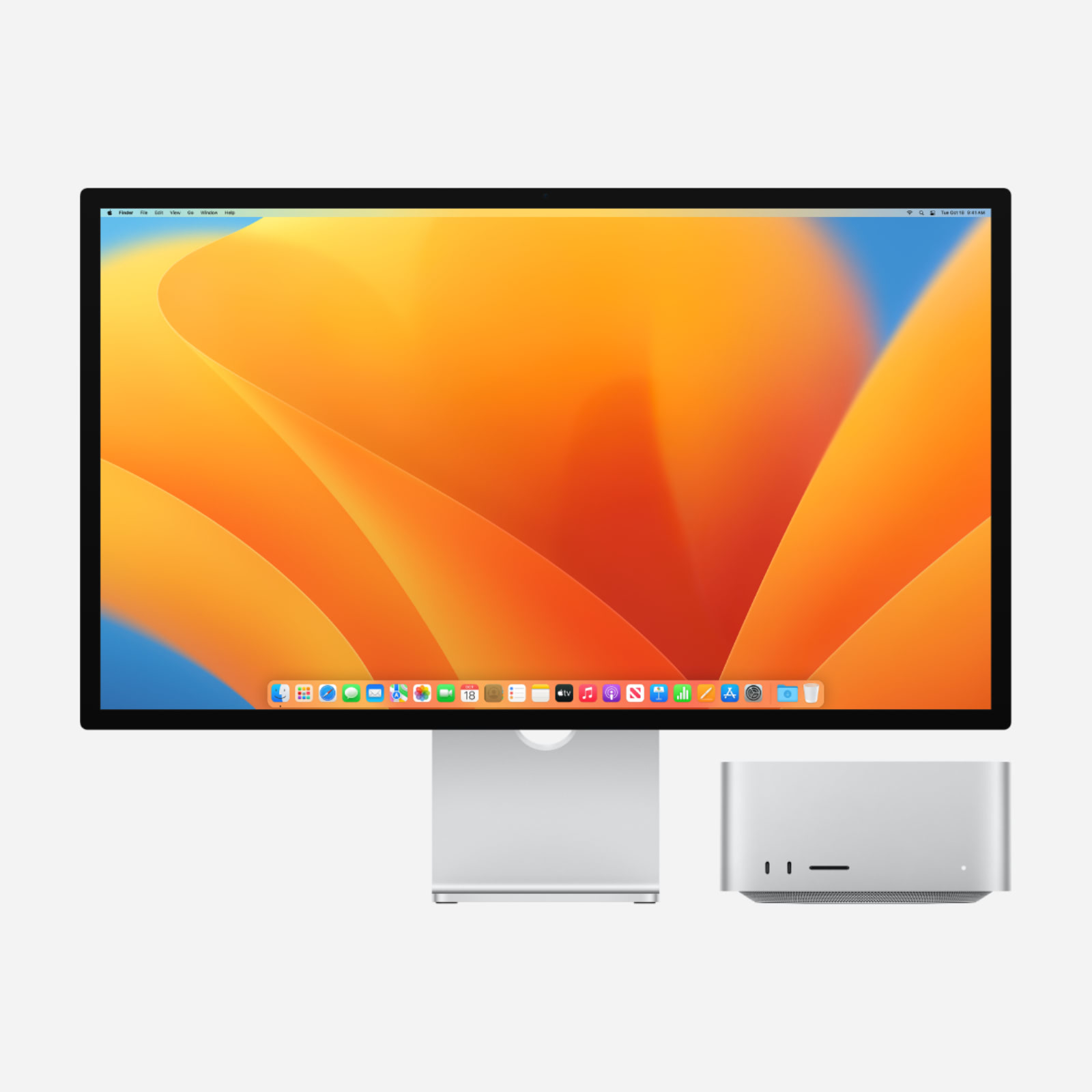


Як вибрати монітор для Mac?
Вибір монітора – це непросте завдання, оскільки існує безліч виробників, моделей і параметрів. Крім того, це дуже відповідальне діло, адже монітори часто обираються на 5-10 років і більше. Типи матриць, види підсвіток (LED, IPS, TN, OLED, VA) – важливі параметри при виборі монітора, і для кожного завдання підходять різні типи дисплеїв. Але сьогодні мова піде не про типи дисплеїв, а про їх роздільну здатність.

Теоретична частина
Щоб зрозуміти, чому так відбувається, потрібно розібратися в поняттях HiDPI та Retina. Розглянемо ці терміни на прикладі дисплея, встановленого в iMac 4K з діагоналлю 21 дюйм. Фізична роздільна здатність 21-дюймового 4K дисплея iMac складає 4096×2304 пікселів (219 PPI). Однак користувач бачить адаптоване зображення, відповідне роздільній здатності 2048×1152 (110 PPI), що вдвічі менше фізичної роздільної здатності матриці, але з високою деталізацією. Цей режим називається HiDPI або зображення високої чіткості. У Apple для цього є своя назва – Retina. Висока чіткість досягається за рахунок об’єднання чотирьох фізичних пікселів в один видимий. Якби на 21-дюймовому 4K дисплеї зображення виводилося в нативній (рідній) роздільній здатності 4096×2304 (219 PPI), то шрифти, кнопки та інші елементи системи виглядали б занадто дрібними і важко читабельними.

Для того щоб macOS виглядала однаково на дисплеях з різною діагоналлю і роздільною здатністю, Apple прив’язала розміри елементів інтерфейсу до параметру PPI. Інтерфейс macOS виглядає “правильно”, коли видима щільність пікселів (PPI) має значення, близьке до 110. Саме таке значення PPI використовується на всіх дисплеях комп’ютерів Apple. Тому користувач не відчуває дискомфорту, переключаючись між 13-дюймовим MacBook Air та 27-дюймовим iMac.
Для визначення значення PPI для будь-якого монітора, існує спеціальний калькулятор. У нього потрібно ввести видиму роздільну здатність екрану та його діагональ.
Практична частина
Підключивши новий монітор до Mac, ви можете зіткнутися з однією з трьох проблем:
- Інтерфейс macOS виявиться дрібним.
- Інтерфейс macOS виявиться крупним.
- Інтерфейс macOS виявиться мутним.
Чому інтерфейс macOS дрібний?
Якщо роздільна здатність монітора висока (4K або 5K), а система виводить зображення в нативному режимі, значення PPI може виявитися значно вище еталонного значення в 110 пунктів. Більшість 27-дюймових 4K-моніторів мають роздільну здатність 3840×2160 пікселів, при цьому PPI буде рівним 163. У такій роздільній здатності інтерфейс macOS буде дуже дрібним.
Чому інтерфейс macOS крупний?
Якщо для того ж монітора спробувати масштабувати роздільну здатність з 3840×2160 до сумісної з Retina, то її потрібно буде зменшити по горизонталі та вертикалі в два рази (кожен видимий піксель буде складатися з чотирьох фізичних). При цьому PPI отримає значення 82, а видима роздільна здатність складе 1920×1080 пікселів. Для 27-дюймового дисплея це вже занадто мало, і картинка буде здаватися крупною і дуже “зернистою”.
Чому інтерфейс мутний?
Якщо у високій роздільній здатності елементи зображення виглядають дрібно, а в режимі Retina – картинка виходить крупною і “зернистою”, то можна спробувати масштабувати картинку до іншої зручної роздільної здатності. Наприклад, зробити з 3840×2160 не “зернисті” 1920×1080, а підходящі для 27 дюймів 2560×1440, при яких PPI буде рівним 109. Більшість моніторів дозволяє це зробити. Ви можете вибрати будь-яке масштабування зображення в налаштуваннях macOS, але якщо воно не буде рівно в два рази менше нативної роздільної здатності екрану, то картинка стане трохи мутною. Це відбувається тому, що фізична кількість пікселів завжди парна і безболісно ділиться тільки на два. При довільному масштабуванні один видимий піксель буде виводитися не цілим, а десятковою кількістю пікселів. Наприклад, не матрицею 2×2 пікселя, як при Retina, а 1.5×1.5 пікселя, що неможливо в принципі, так як фізичний піксель розділити не можна.

Щоб вийти з такої ситуації, відеосистема зафарбовує сусідні пікселі у відтінок основного. Це призводить до появи замиленості, яку особливо добре видно на шрифтах і лініях товщиною в один піксель.
Вибираємо правильний монітор для Mac
Вибираючи зовнішній монітор для Mac, орієнтуйтеся на щільність видимих пікселів – PPI. Цей параметр залежить від діагоналі та роздільної здатності, в якій ви збираєтеся працювати. Щоб іконки, шрифти і кнопки виглядали так само, як на MacBook або iMac, PPI повинен бути в районі 110. Якщо PPI буде більше 110, то зображення буде дрібним. Якщо у вас трохи знижений зір або монітор стоїть далеко, можна брати монітор з 90 PPI. Нижче цього значення не опускайтеся.
Для монітора 27 дюймів краще шукати модель з роздільною здатністю не 3840×2160, а 5120×2880. У режимі Retina його видима роздільна здатність буде 2560×1440, що відповідає 109 PPI. Бюджетний варіант – 27-дюймовий монітор з роздільною здатністю 2560×1440 (2K). Масштаб інтерфейсу на такому моніторі буде виглядати так, як задумала Apple, а корисна площа буде максимальною.
Для монітора з діагоналлю 24 дюйми можна вибирати модель з роздільною здатністю 3840×2160. Видима роздільна здатність буде 1920×1080, що відповідає 91 PPI, що прийнятно для 24 дюймів.
Для діагоналі 21 дюйм ідеально підходить роздільна здатність 4096×2304 (218 PPI). У режимі Retina ви отримаєте видиму роздільну здатність 2048×1152 (109 PPI). Бюджетний варіант – 21-дюймовий монітор 1920×1080 (102 PPI). Картинка буде виглядати добре і не занадто зернисто. Це хороший варіант для додаткового монітора.
Порівняльна підбірка популярних діагоналей і роздільних здатностей у вигляді таблиці

На що ще звернути увагу при виборі монітора для Mac
- Можливість зарядки по кабелю USB-C: Монітор з підтримкою зарядки по USB-C дозволяє передавати зображення і заряджати ноутбук по одному кабелю, що значно спрощує використання і зменшує кількість проводів на робочому столі.
- Додаткові порти: Наявність додаткових портів (USB-A, USB-C та інші) в моніторі дозволяє підключати зовнішні накопичувачі, мікрофони та іншу периферію без необхідності використовувати додатковий хаб. Це зручно і позбавляє від необхідності купувати додаткові пристрої.
- Частота оновлення екрану: Монітори з частотою оновлення вище 60 Hz забезпечують більш плавне зображення, що особливо важливо для тих, хто працює з графікою або відео, а також для геймерів. Висока частота оновлення робить картинку більш приємною для очей і знижує навантаження на зір.
Існують монітори, розроблені спеціально для роботи з Mac. Ці дисплеї мають оптимальну роздільну здатність і щільність пікселів (PPI), вбудовані якісні динаміки, камеру і додаткові порти. Крім того, вони підтримують автоматичне регулювання яскравості і дозволяють керувати яскравістю і гучністю за допомогою спеціальних клавіш на клавіатурі Mac. І, звичайно, існують монітори Apple, які ідеально сумісні з комп’ютерами Mac. Вони мають всі перераховані переваги, виготовлені з якісних матеріалів і мають чудовий дизайн.


