Контакти та
режим роботи компанії






Пишете постачальнику й хочете пом’якшити тон листа. Треба скопіювати чернетку, відкрити чат із моделлю, пояснити завдання, а потім повернути результат у лист. За десять хвилин може знадобитися перекласти відповідь іншому постачальнику — і ви знову робите те саме.
У TEHNOKRAT ми зробили Harno, щоб виконувати такі дрібні завдання там, де вже пишемо. Спершу це був інструмент для нашої команди. Тепер ми відкрили безкоштовну бету для всіх, хто працює з текстом на Mac.
Як Harno працює в листі або чаті
Припустімо, постачальник обіцяв відправити зразки вчора. Номера накладної досі немає, а на четвер ви вже домовилися про зустріч із клієнтом. У чернетці є всі факти, але тон вийшов різкішим, ніж хотілося.
Виділіть текст у пошті й натисніть ⌘T. Harno відкриє невелике вікно, де ліворуч буде ваша чернетка. Виберіть «Діловий стиль» — праворуч з’явиться відредагований лист. У нашому прикладі він звучить спокійніше, а прохання повідомити термін до 15:00 лишається на місці. Прочитайте результат, за потреби поправте його у вікні Harno й натисніть ⌘↩. Текст стане на місце виділеного, і ви зможете продовжити роботу з листом.
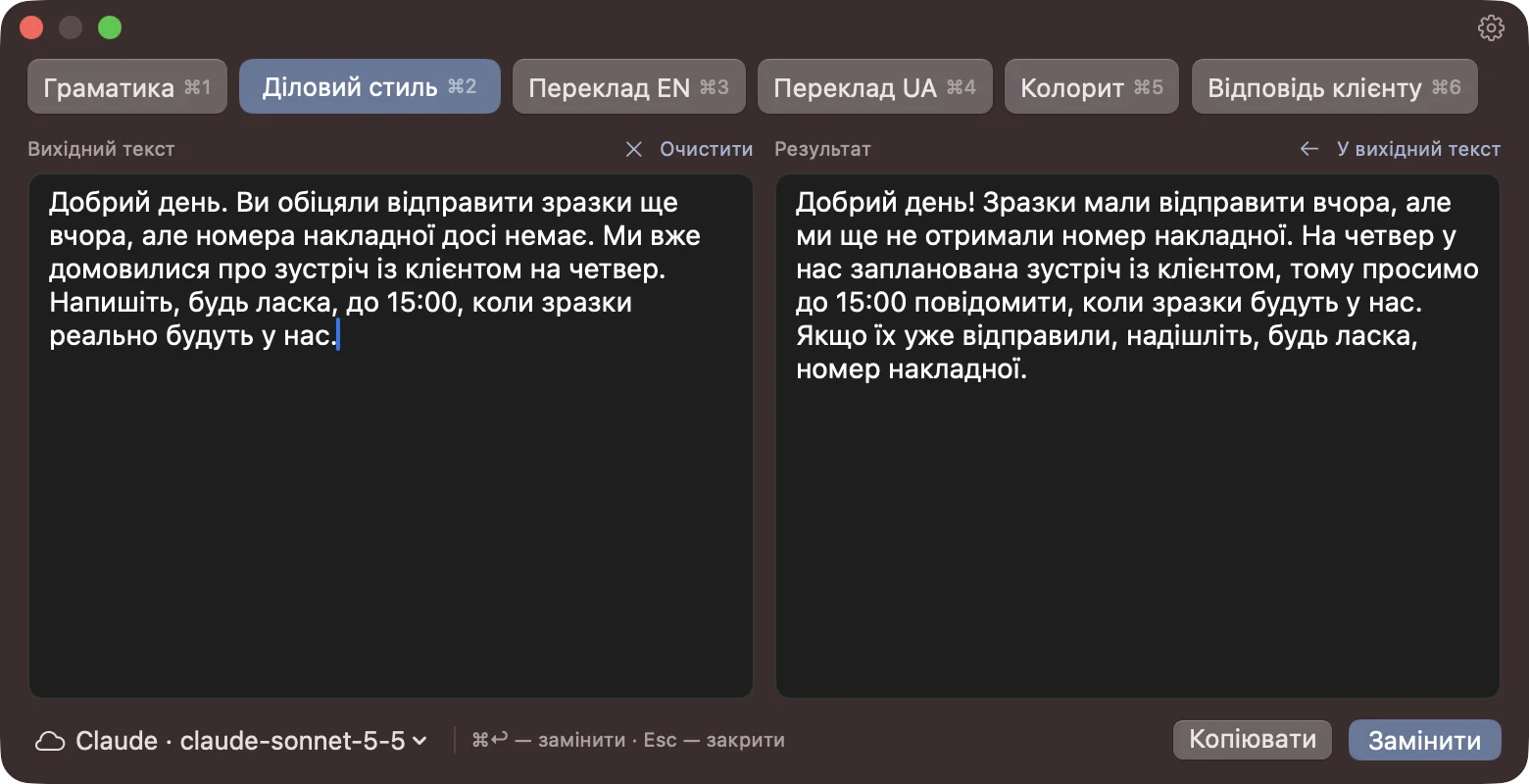
«Діловий стиль» у Harno. Ліворуч — чернетка, праворуч — відредагований лист із тим самим терміном відповіді.
Зверніть увагу: за весь цей час руки не відривалися від клавіатури. Harno повністю керується гарячими клавішами, і ми дуже старалися, щоб керування було на кінчиках пальців. ⌘T відкриває вікно, ⌘1…⌘9 вибирають стиль, ⌘↩ вставляє результат. ⌘E передає результат на обробку іншим стилем — наприклад, спершу виправити помилки, а потім перекласти. ⇧⌘C копіює результат, ⌘K очищає поле, Esc закриває вікно. Спробуйте — за кілька хвилин це стає звичкою, і миша для роботи з текстом більше не потрібна.
Саме з цього починалася перша версія Harno. Ми під’єднали локальну модель через LM Studio, навчили застосунок брати виділений текст і повертати його туди, де він був. Згодом додали переклад, підтримку хмарних сервісів і відповіді за документами. Коли Harno став частиною нашої щоденної роботи, вирішили відкрити бету. У кожного свої листи й чати, а потреба швидко поправити кілька рядків знайома багатьом.
Як перекласти лист тим самим способом
Ось інше завдання. Зразки тканини вже приїхали, і потрібно запитати, чи можна замовити 30 метрів у цьому кольорі та коли їх зможуть відправити. Пишете лист українською, виділяєте його й у Harno вибираєте «Переклад EN». Англійський текст можна переглянути поруч із чернеткою й одразу вставити в лист. Якщо поправити щось у чернетці ліворуч, переклад праворуч оновиться сам — за секунду після останнього натискання. У цьому прикладі для перекладу вибрано DeepL.
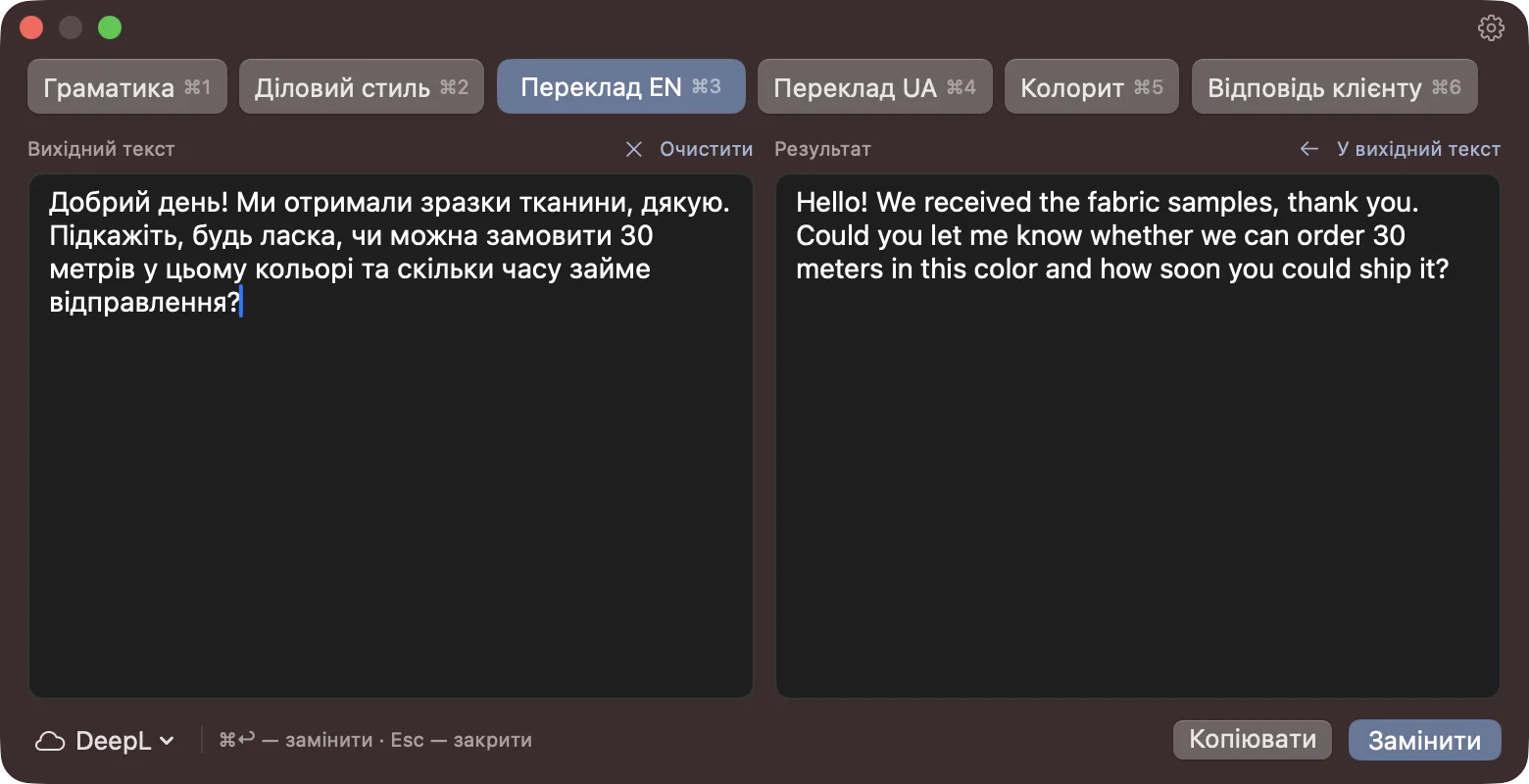
Переклад листа постачальнику з української на англійську. У нижній частині вікна видно вибраний сервіс — DeepL.
У Harno стиль — це збережена інструкція для моделі. Для граматики можна попросити виправляти лише помилки й пунктуацію. Для ділового листа — змінювати тон і зберігати домовленості, суми та дати. Можна створити власні стилі — до дев’яти, на клавіші ⌘1…⌘9 — і окремо вибрати модель для кожного. Наприклад, налаштувати DeepL для перекладу, а локальну модель — для редагування робочих чернеток.
Як ми готуємо відповіді клієнтам за нашими документами
У робочому чаті клієнт запитав, чи працюємо ми в неділю і який у нас графік. Коротке запитання, але в ньому легко змішати різні речі. Київський офіс у неділю зачинений, замовлення на сайті можна оформити цілодобово, а обробляємо їх за окремим графіком.
Менеджер виділяє повідомлення клієнта й вибирає «Відповідь клієнту». Для цього стилю Harno використовує підключені документи компанії. У прикладі модель зібрала в одну відповідь адресу й години роботи офісу, можливість оформити замовлення в неділю та години, коли команда його опрацює. Менеджер переглядає чернетку, вставляє її в поле чату й сам надсилає повідомлення.
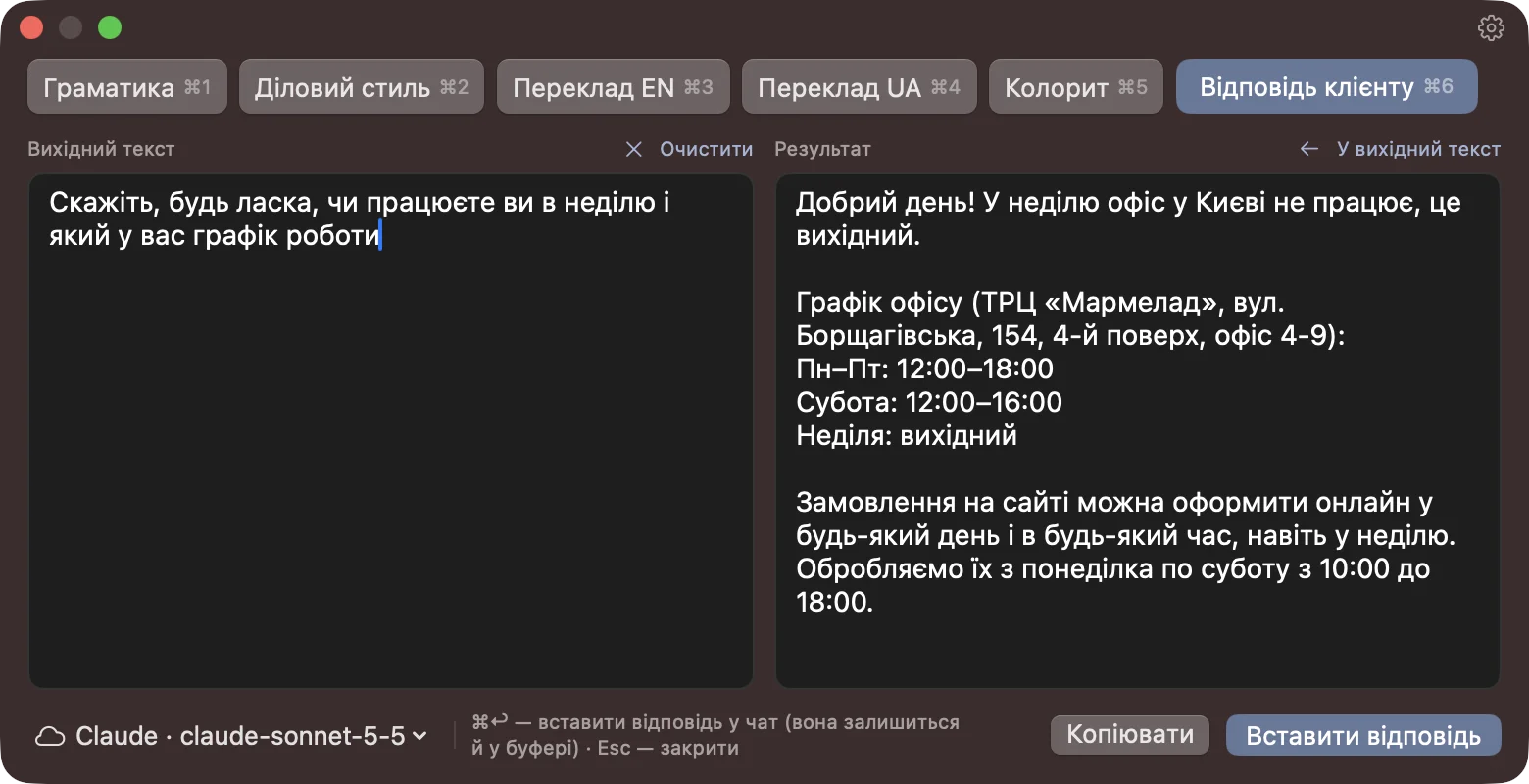
Приклад із переписки TEHNOKRAT. У відповіді окремо вказано графік офісу й години обробки онлайн-замовлень.
Для команди до стилю можна підключити спільну папку з документами — наприклад, з умовами доставки, гарантії та самовивозу. Harno перечитує документи під час підготовки відповіді. Якщо зміниться графік на свята, достатньо оновити файл у спільній папці. Коли зміна синхронізується, Harno зможе використати новий графік у наступній відповіді. Якщо потрібної інформації в документах немає, модель нічого не вигадує, а відповідає, що уточнить і повернеться з відповіддю.
Де обробляється текст і що потрібно для запуску
У Harno можна підключити Claude, OpenAI, Gemini, DeepSeek або DeepL для перекладу. Для хмарного сервісу потрібен власний ключ API, який зберігається у «Зв’язці ключів» macOS. Harno передає дані запиту напряму вибраному сервісу. Це недорого: запит до хмарної моделі зазвичай коштує десяті частки цента. А DeepL дає безкоштовний тариф для розробників (Developer API) з мільйоном символів на переклад — для робочого листування цього вистачає надовго. Ліміт разовий: коли він закінчиться, можна перейти на платний тариф.
З LM Studio або Ollama, запущеними на вашому Mac, текст узагалі не залишає ваш комп’ютер. Окремо Harno раз на добу перевіряє наявність оновлень. Ми рахуємо лише кількість таких перевірок за день — без IP-адрес та ідентифікаторів. Більше Harno нічого не надсилає. Якщо хочете розібратися, яку модель можна запустити на вашому комп’ютері, у нас є окремий гайд про локальні мовні моделі на Mac.
Сам застосунок безкоштовний. Потрібна macOS 14 Sonoma або новіша. Harno працює на Mac з Apple Silicon та Intel. Завантажте його на сторінці застосунку, відкрийте DMG, перетягніть Harno до папки «Програми» і запустіть його. Harno нотаризований Apple, тож macOS лише запитає, чи відкрити застосунок, завантажений з інтернету. Під час першого запуску надайте дозвіл «Універсальний доступ», щоб Harno міг отримувати виділений текст і вставляти результат. Далі підключіть модель або сервіс — покрокові інструкції є просто в налаштуваннях Harno.
Для першої спроби підійде лист, який ви й так збиралися надіслати сьогодні. Виділіть кілька речень і спробуйте дію, яку найчастіше робите вручну. Якщо в беті чогось бракує або Harno не спрацював у вашій програмі, напишіть нам через кнопку «Написати нам» на сторінці застосунку. Завантажити Harno для macOS.
Інші публікації