 Контакти та
режим роботи компанії



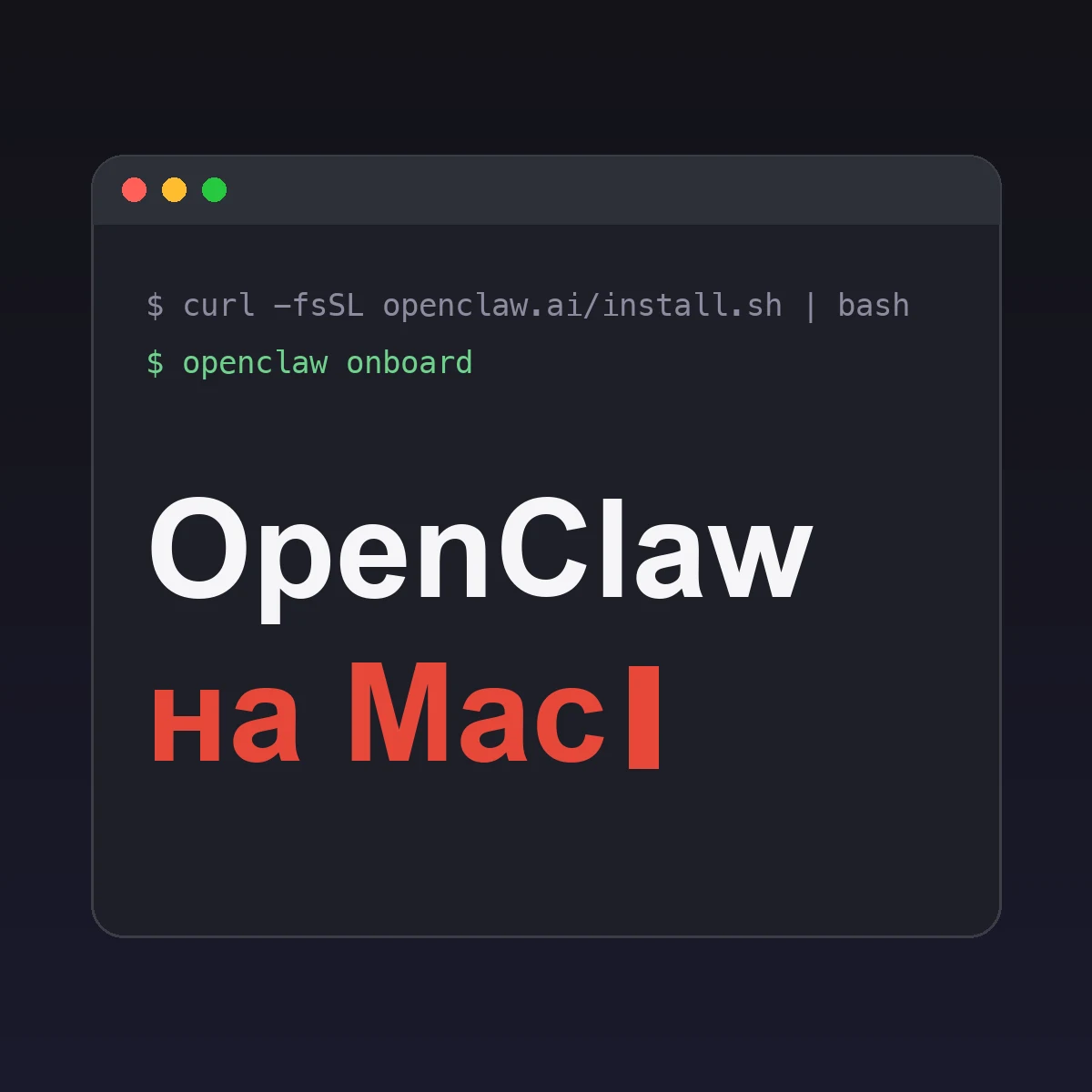


Розбираємося простими словами: що таке OpenClaw, чому його називали Clawdbot і Moltbot, як встановити AI-асистента на Mac, підключити Telegram і не відкрити зловмисникам доступ до комп’ютера. Порівнюємо хмарні й локальні моделі через Ollama і підказуємо, який Mac mini взяти під цілодобову роботу. Команди і вимоги звірено з офіційною документацією станом на 21.11.2026.
OpenClaw: що це простими словами
OpenClaw - це відкритий AI-асистент, який працює на вашому власному комп’ютері й відповідає в месенджерах, якими ви вже користуєтеся: Telegram, WhatsApp, iMessage, Signal, Discord, Slack та інших. Він не лише відповідає, а й виконує дії: шукає інформацію, працює з файлами, керує браузером, нагадує про справи.
Налаштування, пам’ять асистента, історія розмов і ключі зберігаються на вашому комп’ютері, а не в чужому хмарному сервісі. Мовну модель ви обираєте самі: хмарну (Claude, GPT, Gemini та інші) або локальну, яка працює прямо на Mac.
Проєкт створив розробник Peter Steinberger разом зі спільнотою. Код відкритий під ліцензією MIT, а розвитком опікується некомерційний фонд OpenClaw Foundation. Репозиторій OpenClaw на GitHub з’явився 24 листопада 2025 року і станом на 21.11.2026 має майже 395 тисяч зірок.
Clawdbot, Moltbot, OpenClaw: чому змінювали назву
Clawdbot і Moltbot - колишні назви того самого проєкту. Спочатку асистента звали Clawd, а програму - Clawdbot. У січні 2026 року Anthropic попросила змінити назву через питання торговельної марки, і 27 січня спільнота обрала ім’я Moltbot (від англійського molt - линяти, як омар, що скидає панцир). Ця назва не прижилася, і 30 січня 2026 року проєкт отримав остаточне ім’я.
| Частина | Що це | Навіщо вам |
|---|---|---|
| Gateway | Фонова служба, «пульт керування» асистента | Зв’язує месенджери, модель та інструменти, працює цілодобово |
| Канали | Підключення до Telegram, WhatsApp, iMessage, Slack, Discord та інших | Пишете асистенту з телефона, де б ви не були |
| Моделі | Хмарні API або локальні моделі через Ollama, LM Studio, llama.cpp | Обираєте баланс між якістю, ціною і приватністю |
| Інструменти й навички | Файли, браузер, команди, розклад, плагіни і навички з каталогу ClawHub | Асистент виконує завдання, а не лише відповідає |
| Control UI і застосунки | Вебпанель, термінальний інтерфейс, застосунок у рядку меню macOS | Налаштування, чат і контроль роботи з комп’ютера |
Типові сценарії з документації: зведення пошти й календаря, нагадування, чернетки листів, рутинні дії в браузері. На відміну від Claude Code, це не середовище для програмування, а асистент і «диспетчер» завдань. Про AI-агента для коду ми розповідали окремо в статті «Claude Code на Mac».
Системні вимоги OpenClaw для Mac
З хмарною моделлю підійде будь-який сучасний Mac: Gateway наприклад вимагає мало ресурсів, а «думає» модель на серверах провайдера. Для серверів документація називає мінімум 1 ГБ оперативної пам’яті й радить від 2 ГБ.
| Параметр | Вимога | Що це означає на практиці |
|---|---|---|
| Node.js | 24.16.0+ або 26.1.0+, рекомендовано Node 26 | Інсталятор сам поставить потрібну версію; Node 22, 23 і 25 не підтримуються |
| macOS для CLI і Gateway | macOS 13.5 або новіша | Офіційні збірки Node 24 і 26 розраховані саме на неї |
| Застосунок у рядку меню | macOS 26.2 Tahoe або новіша | На старішій системі працюйте через термінал і вебпанель |
| Процесор | Apple Silicon або Intel | Є окремі збірки застосунку для обох архітектур |
| Доступ до моделі | API-ключ, вхід Claude Code чи Codex або локальна модель | Без моделі асистент не відповідатиме |
| Docker | Не обов’язковий | Потрібен для ізольованого запуску і пісочниці інструментів |
Як встановити OpenClaw на Mac
Найпростіший шлях - офіційний інсталятор: він за потреби встановлює Node.js і одразу запускає майстер налаштування. За словами розробників, це займає близько п’яти хвилин.
- Відкрийте «Термінал». Натисніть Cmd + пробіл, наберіть Terminal і запустіть застосунок.
- Запустіть інсталятор. Вставте команду
curl -fsSL https://openclaw.ai/install.sh | bashі дочекайтеся завершення. - Пройдіть майстер налаштування. Режим Quick start сам знайде наявний вхід Claude Code чи Codex або API-ключ, перевірить його реальним запитом і збереже налаштування. Custom setup проведе через усі параметри вручну.
- Увімкніть фонову роботу. На питання «Keep OpenClaw running in the background?» відповідайте Yes. На macOS Gateway встановиться як служба LaunchAgent і запускатиметься автоматично після входу в обліковий запис.
- Перевірте роботу. Команда
openclaw gateway statusмає показати, що служба слухає порт 18789. Потімopenclaw dashboardвідкриє вебпанель, де можна надіслати перше повідомлення.
Інші способи: npm, застосунок, Docker і Ollama
Якщо ви самі керуєте Node.js, ставте пакет через npm: npm install -g openclaw@latest --allow-scripts=openclaw, а потім запустіть openclaw onboard --install-daemon. На npm 11.15 і старіших прапорець --allow-scripts прибирають. Хто не любить термінал, може завантажити застосунок для рядка меню (DMG) зі сторінки релізів на GitHub.
| Спосіб | Команда або дія | Кому підходить |
|---|---|---|
| Офіційний інсталятор | curl -fsSL https://openclaw.ai/install.sh | bash | Більшості користувачів |
| npm | npm install -g openclaw@latest --allow-scripts=openclaw | Тим, хто вже працює з Node.js |
| Застосунок macOS | DMG з релізів на GitHub | Власникам macOS 26.2 і новішої, кому зручніший графічний інтерфейс |
| Docker | Офіційний образ ghcr.io/openclaw/openclaw | Для ізольованого запуску; потрібні Docker Desktop і Compose v2 |
| Через Ollama | ollama launch openclaw | Тим, хто хоче одразу працювати з локальними моделями |
OpenClaw для Windows теж існує: застосунок Windows Hub, інсталятор для PowerShell або WSL2. Але лише на Mac доступні iMessage і системні дії macOS.
Як підключити Telegram та інші месенджери
Telegram - найшвидший канал для старту: документація радить починати саме з нього, бо достатньо токена бота і не треба нічого довстановлювати. За замовчуванням використовується long polling, тож відкривати порти в роутері не потрібно.
- Створіть бота. У Telegram відкрийте @BotFather (перевірте, чи ім’я написано саме так), надішліть
/newbotі збережіть отриманий токен. - Додайте канал. Виконайте
openclaw channels add --channel telegram --token <токен>. Запущений Gateway підхопить налаштування сам. - Напишіть боту. Перше повідомлення створить запит на створення пари з кодом. Код діє одну годину.
- Підтвердіть себе. Команда
openclaw pairing approve telegram <КОД>дозволить вам писати асистенту. Незнайомим людям бот надішле лише код підтвердження, а їхні повідомлення асистент не оброблятиме, доки ви їх не схвалите.
WhatsApp підключається через WhatsApp Web зі скануванням QR-коду, iMessage - лише на Mac із входом у «Повідомлення» і дозволами Full Disk Access та Automation. Підтримуються також Signal, Discord, Slack, Microsoft Teams та інші, а от Viber серед офіційних каналів немає. Для каналів, прив’язаних до номера телефону (наприклад, WhatsApp), документація радить окремий номер, а не особистий.
Локальні моделі через Ollama чи хмарний API
Хмарна модель - це модель на серверах провайдера (Anthropic, OpenAI, Google, OpenRouter та інших), за яку ви платите за тарифом провайдера. Локальна модель працює прямо на Mac через Ollama, LM Studio або llama.cpp: дані не залишають комп’ютер, але якість і швидкість залежать від пам’яті вашої машини.
Запустити асистента разом з Ollama можна однією командою ollama launch openclaw: вона запропонує встановити асистента, обрати модель і налаштує Gateway. Ollama потребує macOS Sonoma 14 або новішої, а на Intel працює лише на процесорі. Для локальних моделей Ollama радить контекст від 64 тисяч токенів, а це пам’ять понад розмір самої моделі. Зважайте й на вікно контексту самої моделі: у каталозі Ollama для qwen3:8b і qwen3:14b вказано 40K, для gpt-oss:20b - 128K, для qwen3:30b - 256K.
| Критерій | Хмарний API | Локально через Ollama |
|---|---|---|
| Якість у складних завданнях | Найвища, флагманські моделі | Залежить від розміру моделі, зазвичай нижча |
| Стійкість до prompt injection | Краща в сильних моделях | Документація попереджає: менші моделі легше збити |
| Приватність | Запити йдуть провайдеру | Дані залишаються на Mac |
| Витрати | Оплата за токени або підписку провайдера | Лише обладнання й електроенергія |
| Приклад розміру моделі в Ollama | Не стосується | qwen3:8b - 5,2 ГБ, qwen3:14b - 9,3 ГБ, gpt-oss:20b - 14 ГБ, qwen3:30b - 19 ГБ, gpt-oss:120b - 65 ГБ |
Документація радить: агенту з доступом до інструментів і чужого вмісту (пошта, сайти, документи) потрібна найсильніша модель останнього покоління, а не мала чи застаріла. На практиці це зазвичай хмарна модель. Невелику локальну модель, на нашу думку, краще залишити для приватних чатів і зведень без доступу до файлів і браузера. Детальніше про запуск нейромереж на комп’ютерах Apple - у статті «Локальні LLM на Mac».
Скільки це коштує? Програма відкрита і не має платного тарифу, витрати залежать лише від провайдера моделі. Ціни на API змінюються, тому перевіряйте їх на сайті провайдера.
Безпека: ризики і безпечне налаштування
AI-асистент з доступом до файлів, браузера і команд має великі повноваження, тому безпека тут важливіша, ніж у звичайному чат-боті. Налаштування за замовчуванням обережні: Gateway при звичайному встановленні доступний лише з самого комп’ютера, незнайомі відправники отримують код підтвердження, а групи працюють за списком дозволених і зазвичай лише на згадку бота.
Водночас вразливості знаходять регулярно. Станом на 21.11.2026 у репозиторії на GitHub опубліковано 723 бюлетені безпеки (з 31 січня 2026 року), з них 14 критичних. Майже для всіх уже вказано версію з виправленням, тому головне правило - не відставати від оновлень. Нові версії виходять кілька разів на тиждень. Ще один ризик - prompt injection: шкідливі інструкції в листі, на сайті чи в документі, які читає асистент.
| Ризик | Чим небезпечний | Що робити |
|---|---|---|
| Відкритий у мережу Gateway | Сторонні можуть керувати асистентом і вашим Mac | Не відкривати порт 18789 в інтернет без автентифікації; для віддаленого доступу краще Tailscale Serve |
| Сторонні навички й плагіни | Плагіни працюють усередині Gateway з тими самими правами | Ставити лише з довірених джерел, перевіряти результат сканування на ClawHub |
| Виконання команд без пісочниці | Помилка моделі зачіпає справжні файли | Увімкнути пісочницю (вона вимкнена за замовчуванням) |
| Prompt injection | Чужий текст змушує асистента діяти проти вас | Сильна модель, обмежені інструменти, підтвердження дій |
| Ключі й історія на диску | Витік токенів і листування | FileVault, права доступу 700 на папки і 600 на файли |
Безпечне налаштування за сім кроків
- Запустіть аудит. Команда
openclaw security auditпокаже, де налаштування відійшли від безпечних. - Тримайте Gateway локальним. Залиште прив’язку до loopback і токен автентифікації. Ніколи не відкривайте службу на 0.0.0.0 без автентифікації.
- Не вимикайте створення пари. Нехай кожен новий співрозмовник проходить підтвердження, а в групах бот реагує тільки на згадку.
- Увімкніть пісочницю. Через Docker або Podman команди асистента виконуватимуться в ізольованому середовищі, а не у вашій системі.
- Обережно з дозволами macOS. Не давайте Accessibility бінарнику
node: тоді доступ отримає будь-який скрипт на цьому Node. Надавайте дозволи підписаному застосунку. - Відокремте асистента. Окремий обліковий запис macOS, окремий номер для бота і окремі облікові записи сервісів обмежать шкоду, якщо щось піде не так.
- Регулярно оновлюйтеся. Ставте нові релізи і стежте за бюлетенями безпеки на GitHub.
Який Mac обрати: чому Mac mini
Асистент корисний, коли доступний будь-коли, тому йому потрібен комп’ютер, що працює цілодобово. Документація називає Mac mini популярним вибором для такого хоста, хоча підійде й VPS. На ноутбуці асистент «засинатиме» разом із ним.
Mac mini компактний і тихий: 5 дБА в простої, максимальна тривала потужність 155 Вт. За специфікаціями Apple станом на 21.11.2026, Mac mini пропонують із чипом M6 (16, 24 або 32 ГБ пам’яті) та M5 Pro (24, 48 або 64 ГБ). Зручна схема з документації: Gateway працює на Mac mini, а MacBook підключається як «вузол» і додає екран і камеру.
| Сценарій | Пам’ять | Які Mac розглянути |
|---|---|---|
| Хмарна модель, Telegram і кілька каналів | 16 ГБ | Mac mini у базовій конфігурації |
| Хмарна модель, автоматизація браузера, пісочниця Docker, кілька агентів | 24-32 ГБ | Mac mini з розширеною пам’яттю |
| Невеликі локальні моделі класу 8-14B поруч з асистентом | 24-32 ГБ | Mac mini, MacBook Pro |
| Локальні моделі класу 20-30B з довгим контекстом | 48-64 ГБ | Mac mini з M5 Pro, MacBook Pro |
| Великі локальні моделі близько 120B | понад 64 ГБ | Mac Studio |
Наша рекомендація: для хмарних моделей базовий Mac mini впорається з асистентом із запасом. Для локальних моделей через Ollama пам’ять важливіша за процесор: обирайте Mac mini з 32 ГБ або з M5 Pro на 48-64 ГБ, бо пам’ять у Mac згодом не розширити. Для найбільших моделей доречний Mac Studio.
Якщо асистент має працювати на вашому робочому ноутбуці, зверніть увагу на MacBook Air для хмарних моделей або MacBook Pro з великим обсягом пам’яті для локальних. Консультанти Технократ допоможуть підібрати Mac під OpenClaw і розкажуть про розстрочку та trade-in.
Висновок
Підсумки: потужний асистент, який потребує уваги
OpenClaw перетворює Mac на особистого AI-асистента, якому можна писати з Telegram чи WhatsApp і доручати реальні завдання. Встановлення займає кілька хвилин, а витрати залежать від обраної моделі: хмарні дають найкращу якість, локальні через Ollama - приватність без оплати за токени.
Ціна такої свободи - відповідальність за безпеку: Gateway локально, лише перевірені навички, пісочниця й регулярні оновлення. Для цілодобової роботи найзручніше виділити окремий Mac mini з пам’яттю під ваш сценарій.
Глосарій
Ключові терміни зі статті
- OpenClaw - відкритий AI-асистент, який працює на вашому комп’ютері й відповідає в месенджерах; раніше Clawdbot і Moltbot.
- Gateway - фонова служба, яка з’єднує асистента з моделлю, каналами та інструментами.
- Pairing (створення пари) - підтвердження нового співрозмовника кодом, перш ніж асистент почне йому відповідати.
- Ollama - програма для запуску локальних мовних моделей на комп’ютері.
- Пісочниця (sandbox) - ізольоване середовище, де виконуються команди асистента без доступу до всієї системи.
- Prompt injection - атака, коли шкідливі інструкції ховають у тексті, який читає модель.
- ClawHub - публічний каталог навичок для асистента.
- Уніфікована пам’ять - спільна пам’ять процесора і графіки в Mac на Apple Silicon, від якої залежить розмір локальної моделі.
Поширені запитання (FAQ)
OpenClaw - що це таке?
Це відкритий AI-асистент під ліцензією MIT, який працює на вашому комп’ютері й відповідає в Telegram, WhatsApp, iMessage та інших месенджерах. Він не лише відповідає, а й виконує дії: працює з файлами, браузером і завданнями за розкладом. Модель можна обрати хмарну або локальну.
Clawdbot, Moltbot і OpenClaw - це одне й те саме?
Так. Проєкт називався Clawdbot, у січні 2026 року після прохання Anthropic змінити назву став Moltbot, а 30 січня 2026 року отримав остаточне ім’я OpenClaw. Код і репозиторій на GitHub ті самі.
Скільки коштує OpenClaw?
Сама програма відкрита і не має платного тарифу. Платити доведеться за хмарну модель за тарифом її провайдера. Якщо використовувати локальну модель через Ollama, оплати за запити немає, але потрібен Mac з достатнім обсягом пам’яті.
Як встановити OpenClaw на Mac?
Відкрийте «Термінал» і виконайте curl -fsSL https://openclaw.ai/install.sh | bash. Інсталятор сам поставить Node.js і запустить майстер налаштування. Для CLI потрібна macOS 13.5 або новіша, для застосунку в рядку меню - macOS 26.2 Tahoe або новіша.
Чи можна запускати OpenClaw з Ollama без інтернету для моделі?
Так, у режимі Local only модель працює на Mac через Ollama, і запити до неї не залишають комп’ютер. Для месенджерів інтернет однаково потрібен. Ollama радить контекст від 64 тисяч токенів, тож пам’ять беріть із запасом.
Чи безпечно встановлювати OpenClaw на свій Mac?
Налаштування за замовчуванням обережні, але асистент має широкі повноваження, а вразливості знаходять регулярно. Запустіть openclaw security audit, не відкривайте Gateway в інтернет, увімкніть пісочницю, ставте лише перевірені навички й оновлюйтеся.
Чи обов’язково купувати Mac mini для OpenClaw?
Ні. Асистент працює на будь-якому Mac, а також на Linux і Windows. Mac mini обирають для цілодобової роботи, бо він компактний і тихий, а на Mac доступні iMessage і системні функції macOS.
Скільки пам’яті потрібно Mac mini для OpenClaw?
З хмарною моделлю достатньо базових 16 ГБ. Для автоматизації браузера, Docker і кількох агентів ми радимо 24-32 ГБ, для локальних моделей класу 20-30B - 48-64 ГБ. Це рекомендації Технократ, точні потреби залежать від моделі й довжини контексту.
Інші публікації


